
Per accedere al servizio e richiedere il documento di interesse è necessario essere registrati a uno degli e-commerce di Tinexta Visura.
In caso di mancata registrazione, è possibile procedere seguendo la guida disponibile cliccando QUI. In caso di dimenticanza delle credenziali di accesso, il recupero può essere effettuato seguendo la guida cliccando QUI.
Dopo aver effettuato il login con le proprie credenziali, cliccare sulla voce ACCEDI, presente nel riquadro rinominato Planimetrie nella colonna Visure e Report:
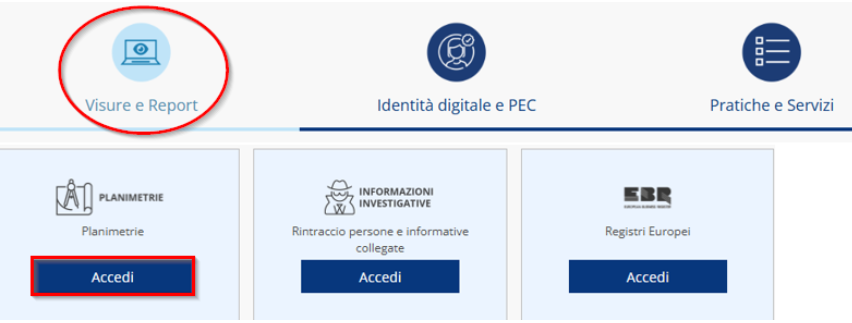
Selezionare ACCEDI in alto a destra:

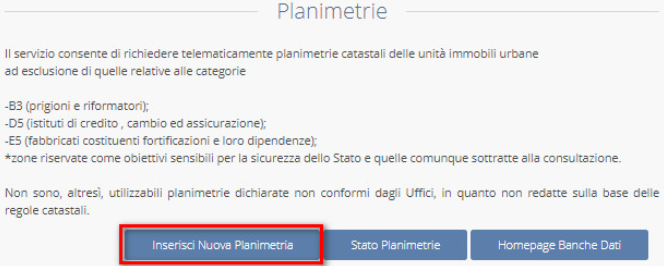
Nella schermata che si aprirà a video, selezionare il tasto INSERISCI NUOVA PLANIMETRIA:
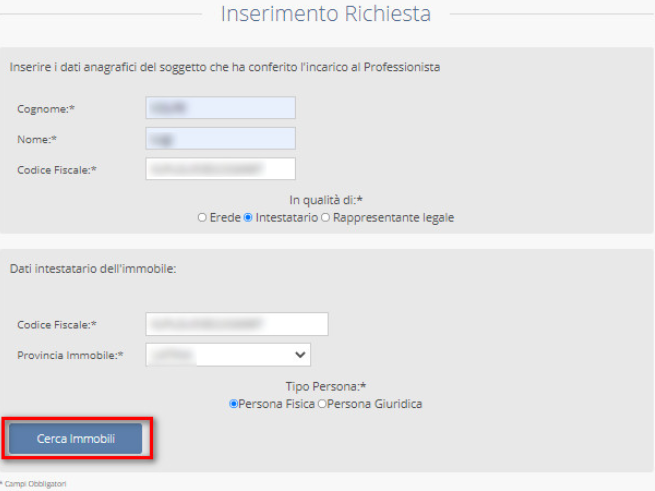
Inserire i dati richiesti dal sistema e cliccare su CERCA IMMOBILI:
NOTA BENE
La Planimetria potrà essere richiesta solamente con i dati del soggetto (persona fisica o giuridica) erede – intestatario – rappresentante legale dell’immobile.
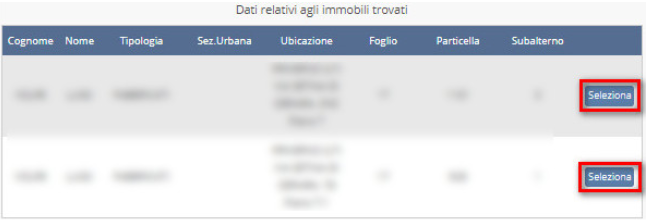
Il sistema mostrerà a video l’elenco degli immobili intestati al soggetto inserito.
Cliccare sul tasto SELEZIONA in corrispondenza dell’immobile per il quale si desidera avere la Planimetria:
Verrà richiesto l’inserimento del documento di identità e della delega firmata dal soggetto ricercato, ovvero dall’erede, intestatario o rappresentante legale.
NOTA BENE
Nel caso in cui la richiesta venga inserita a nome del rappresentante legale, sarà anche necessario allegare una visura camerale non più vecchia di 6 mesi.
Per scaricare la delega predisposta dal sistema sarà necessario, nella schermata visualizzata a seguito della selezione dell’immobile, cliccare sul tasto: STAMPA MODULO DELEGA (1).
Dopo aver stampato e firmato la delega si dovrà allegare la stessa, con anche la fotocopia del documento di identità del richiedente, cliccando sull’apposito tasto SFOGLIA (2). Terminata l’inserimento dei documenti, cliccare AVANTI (3):
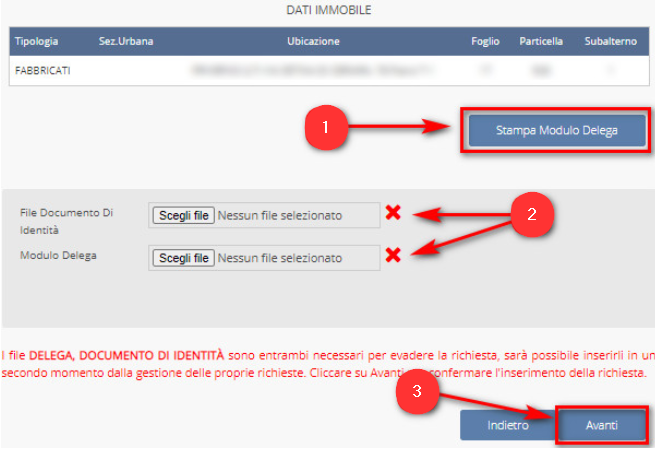
I documenti necessari all’evasione della Planimetria potranno essere inseriti anche in un secondo momento.
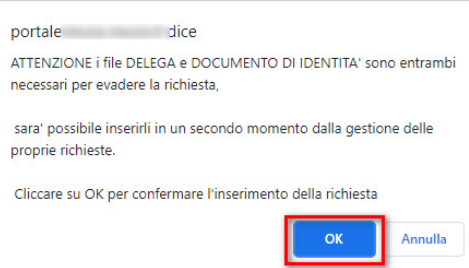
Per proseguire con l’inserimento della Planimetria, sarà necessario cliccare su AVANTI e dare l’OK al messaggio che si presenterà a video qualora la documentazione non fosse stata inserita nell’immediato:
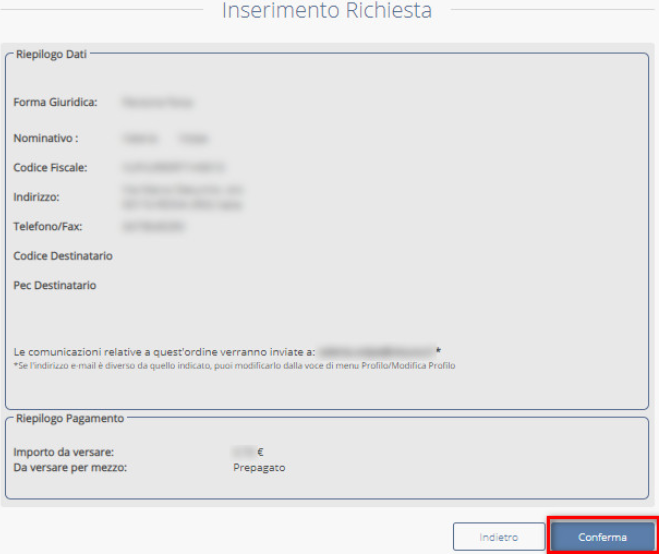
Il sistema mostrerà il riepilogo dei dati di iscrizione con il costo che verrà addebitato sul conto prepagato per l’inserimento della richiesta, cliccare su CONFERMA se gli stessi sono corretti:
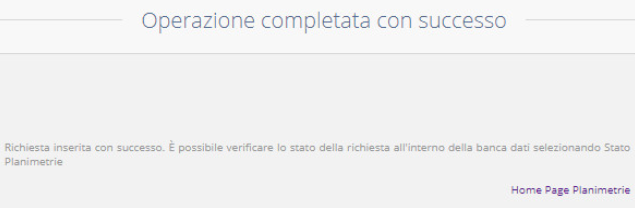
L’inserimento della richiesta sarà completo:
Qualora la documentazione necessaria all’evasione della richiesta fosse stata inserita nell’immediato, sarà necessario attendere che la Planimetria venga resa disponibile allo scarico. Per visionare la guida allo scarico del documento, cliccare QUI.
Viceversa, per allegare la documentazione in un secondo momento dall’inserimento, seguire la guida cliccando QUI. Successivamente, attendere l’evasione della Planimetria.