
Aprire il programma Infocer Sign cliccando sull’icona  presente sul desktop.
Qualora il programma non fosse istallato sul computer, si potrà procedere con il download cliccando QUI.
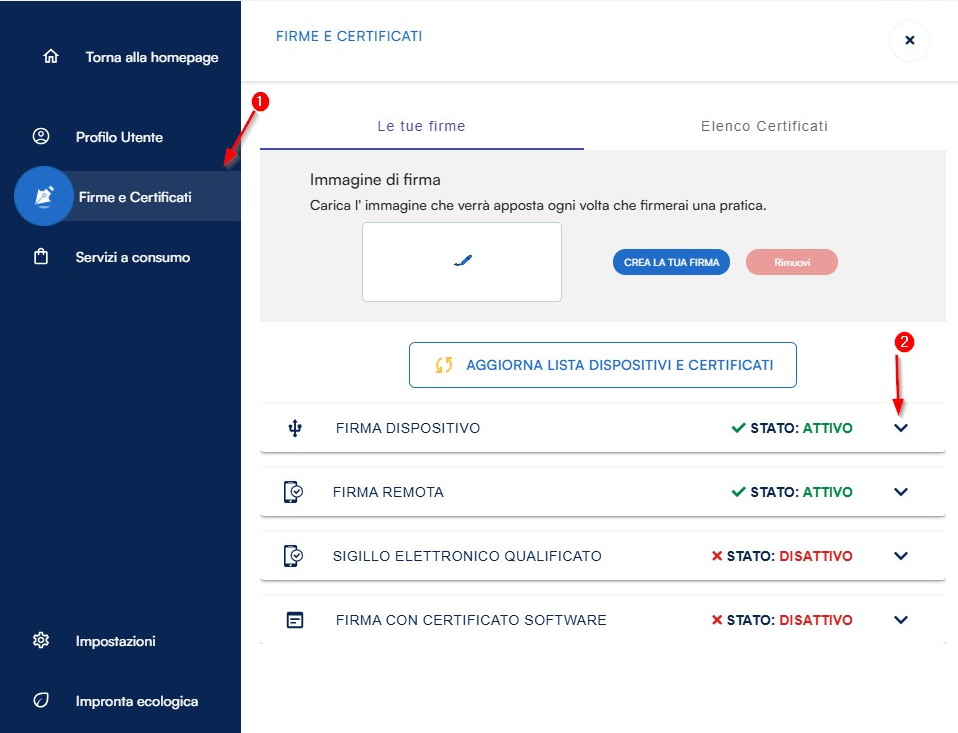
Una volta aperto il programma, sulla home page, cliccare della penna stilografica  “FIRMA e CERTIFICATI” (1) presente sulla sinistra. Al centro della pagina, cliccare sull’icona del + vicino la dicitura STATO: ATTIVO.
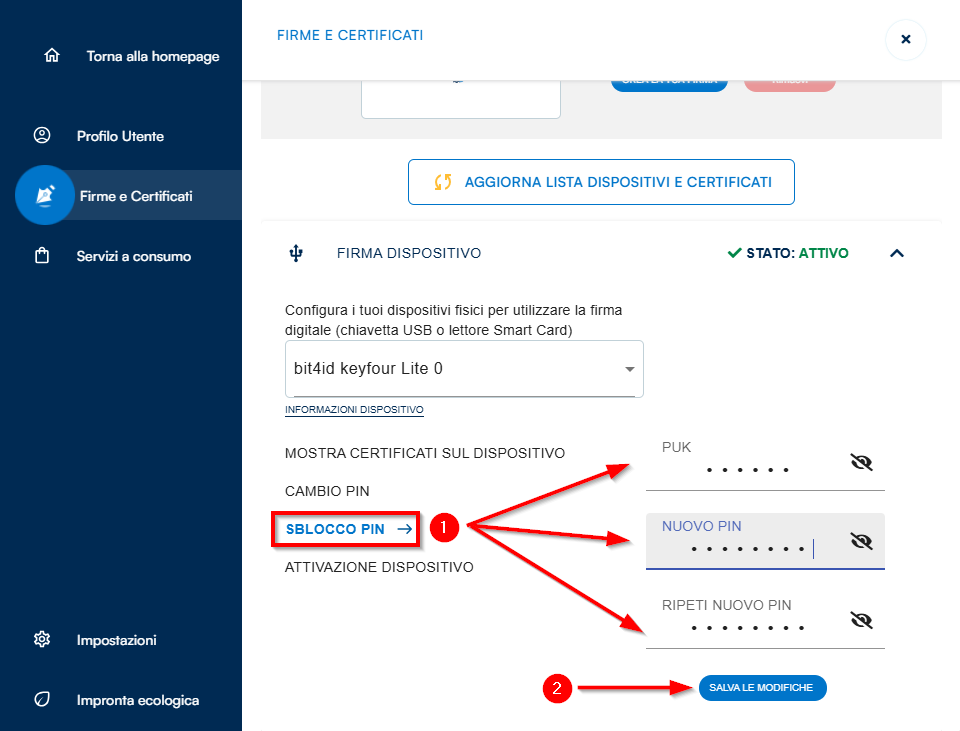
Cliccare sulla voce SBLOCCO PIN (1), al centro della pagina inserire il codice PUK (2), presente nella busta cifrata inviata sull’email indicata in fase di acquisto del dispositivo per il quale si sta eseguendo lo sblocco, nel campo NUOVO PIN (3) inserire un nuovo codice che dovrà essere esclusivamente composto da 8 numeri o anche lo stesso che si era bloccato e ripeterlo nella sezione RIPETI NUOVO PIN. Infine, cliccare su SALVA LE MODIFICHE (4).
ATTIVAZIONE
Ricordiamo che inserendo per 3 volte un codice PUK errato la Firma Digitale sarà irrimediabilmente bloccata.
Se la procedura di sblocco PIN è andata a buon fine, Infocert Sign Desktop mostrerà la schermata con indicato OPERAZIONE EFFETTUATA CON SUCCESSO.

Il PIN sarà pertanto correttamente sbloccato, dovrà essere usato il nuovo dato per firmare digitalmente i file e per autenticarsi sui siti.
N.B. Qualora, in fase di sblocco PIN si dovesse visualizzare il messaggio PUK ERRATO, non effettuare ulteriori tentativi e contattare il nostro servizio ASSISTENZA.