Per poter firmare un file, aprire il programma Infocert Sign cliccando sull’icona  presente sul desktop.
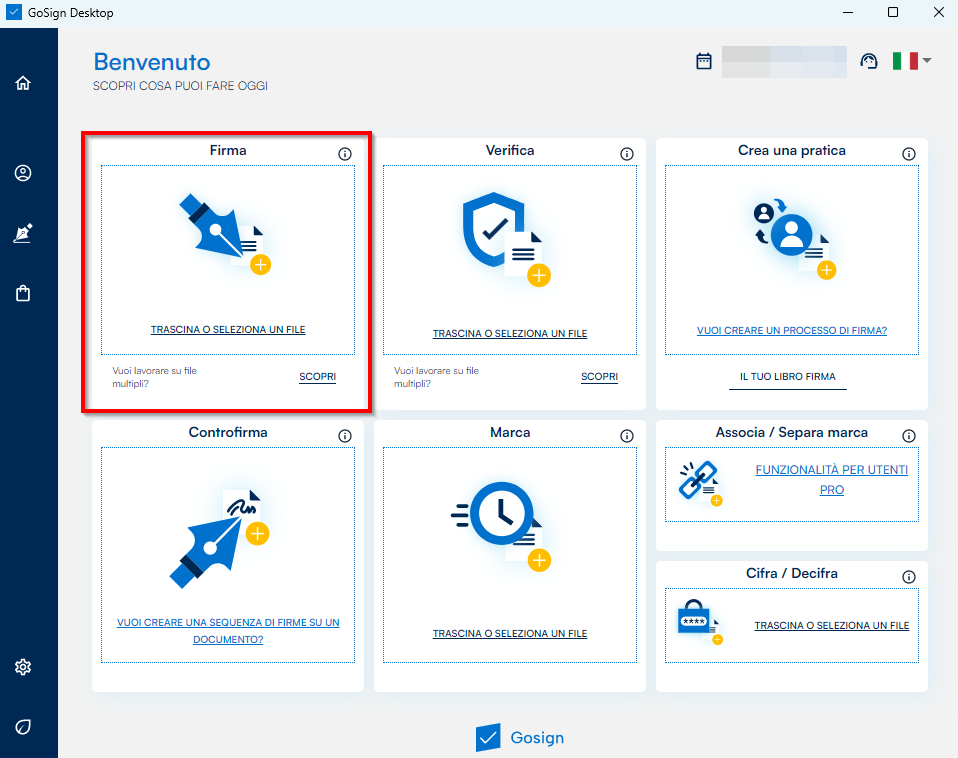
Dalla home page del programma cliccare sull’icona rinominata TRASCINA O SELEZIONA UN FILE sotto la funzione FIRMA.
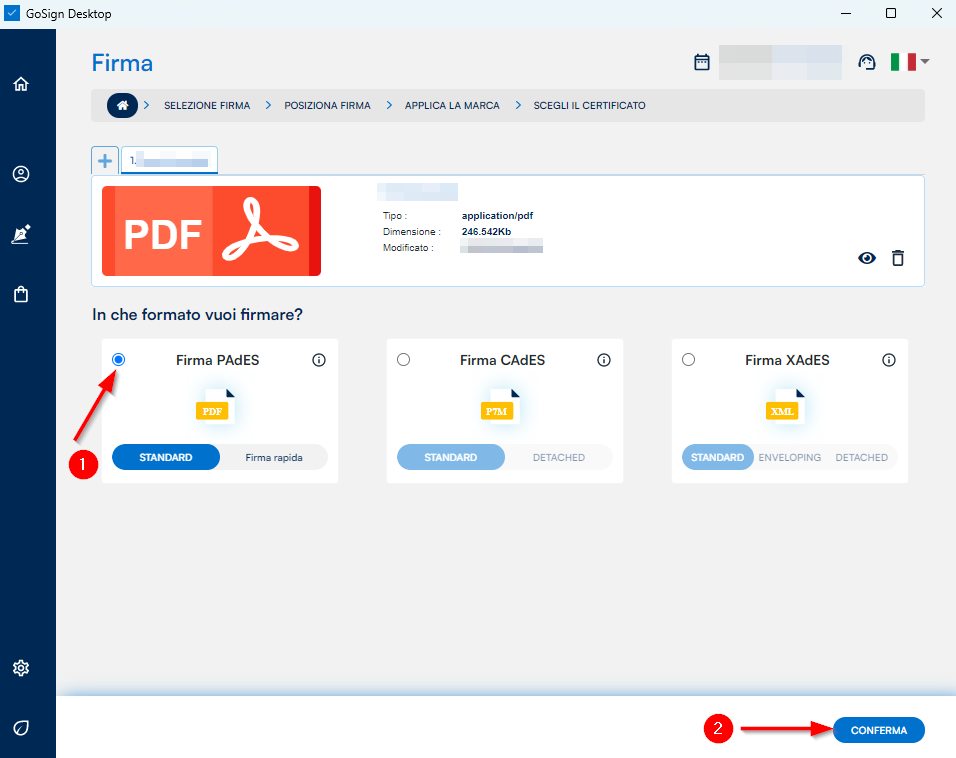
Selezionare un file in formato PDF dal proprio computer e spuntare su Firma PAdeS (1) e cliccare su CONFERMA (2) in basso a destra.
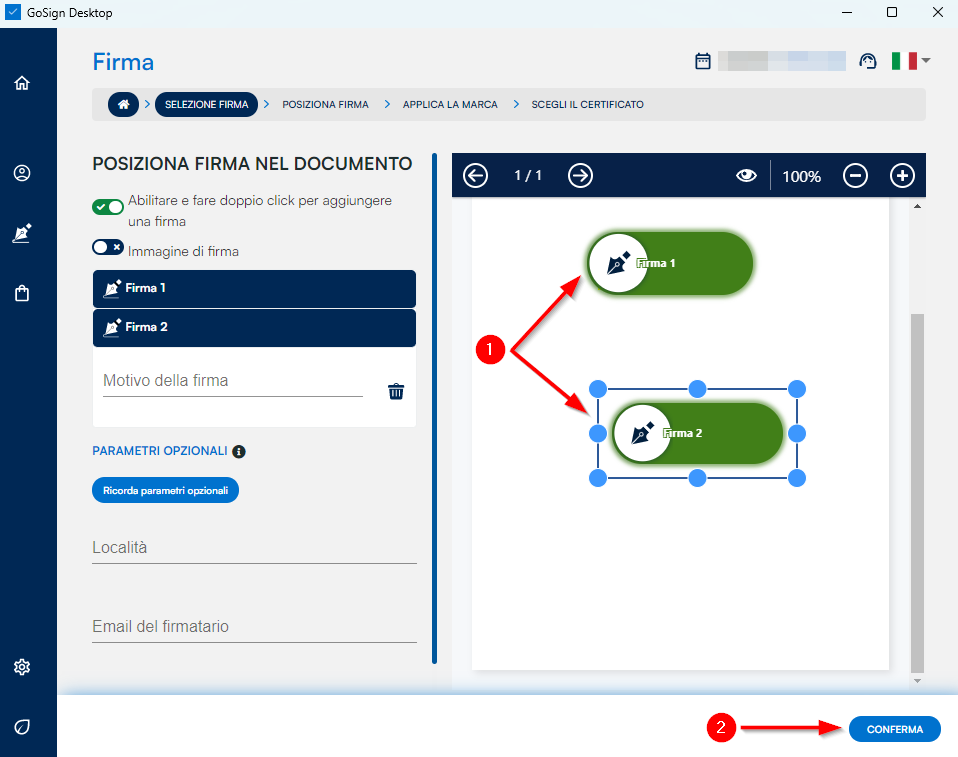
Per inserire il riquadro di firma, passare, con il cursore del mouse, sull’anteprima del documento presente a destra vedi figura 1. Effettuare un doppio click con il tasto sinistro del mouse (1) dove si desidera che la firma sia visibile. Quando si visualizza la dicitura verde FIRMA 1 (1), qualora si vuole inserire una seconda firma sulla stessa pagina (1), effettuare nuovamente la procedura indicata in un altra area del documento.
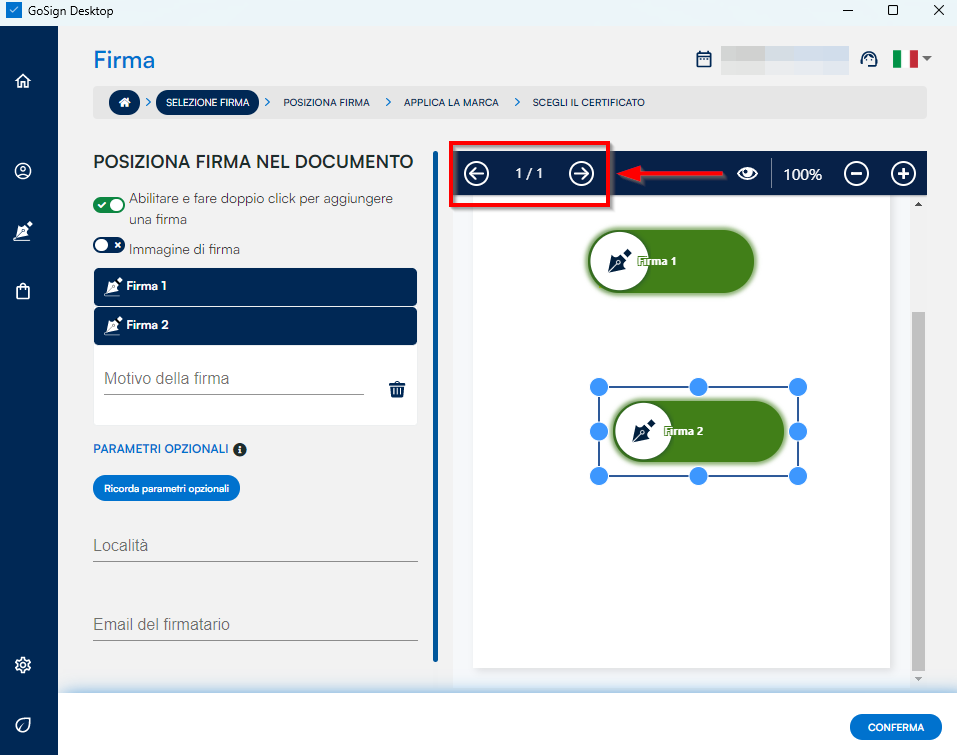
Se invece si desidera apporre la firma su un’altra pagina del file caricato, vedi figura 2, sarà necessario prima cambiare la pagina cliccando sull’icona della freccia presente in alto a sinistra dell’anteprima del documento e ripetere nuovamente l’operazione sopra indicata. Al termine dell’apposizioni delle firme, cliccare su CONFERMA (2) presente in basso a destra.
Figura 1 Figura 2
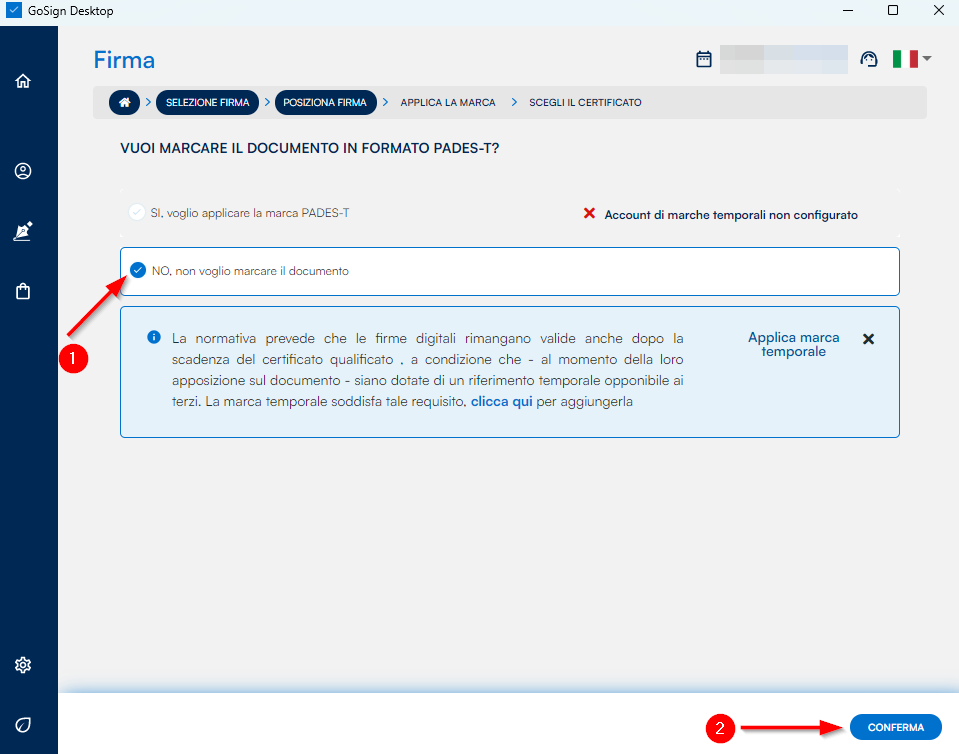
Selezionare, qualora non lo fosse già, la dicitura “No, non voglio marcare il documento” (1) e proseguire cliccando su CONFERMA (2) in basso a destra.
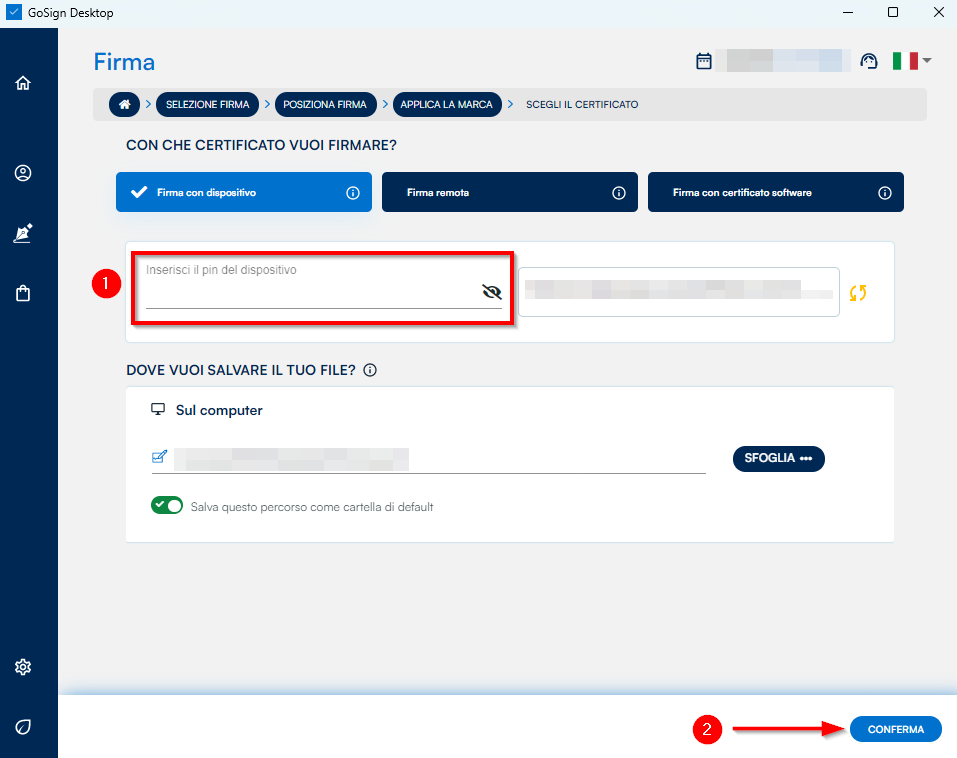
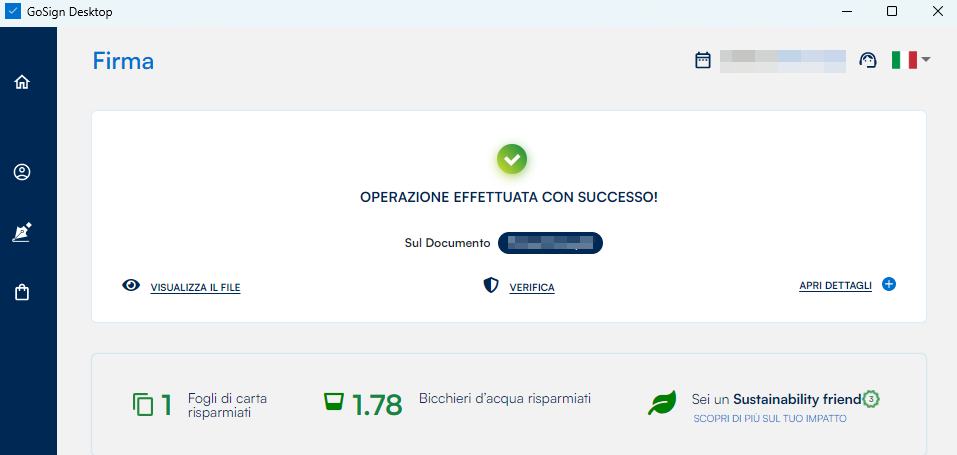
Inserire il PIN di 8 numeri della Firma Digitale (1) e cliccare su CONFERMA (2). La procedura di Firma Pades sarà conclusa quando il Infocert Sign indicherà OPERAZIONE EFFETTUATA CON SUCCESSO.